


Résumer cet article avec :


Toutes les formations Excel VBA CPF ne se valent pas. Certaines sont très théoriques. D’autres misent sur la pratique, les cas concrets et l’accompagnement humain.
En 2026, les meilleures formations VBA combinent généralement une certification reconnue, des cours en direct, des exercices pratiques et un programme adapté au niveau de l’apprenant. Alors, quelle formation Excel VBA CPF choisir ?
Voici notre sélection des meilleures formations VBA en 2026 selon votre profil, votre niveau et votre façon d’apprendre
| Formation | CPF | Idéal pour |
|---|---|---|
| Morpheus Formation | Oui | Accompagnement personnalisé |
| Cegos | Oui | Formation en groupe |
| CFORPRO | Oui | Formation e-learning |
| LinkedIn Learning | Non | Découvrir le VBA |
| Udemy | Non | Petit budget |
Pour la majorité des professionnels, les formations VBA les plus efficaces sont aujourd’hui celles qui combinent accompagnement humain, cas pratiques et certification reconnue CPF.
👉 Découvrez également directement notre comparatif complet des meilleures formations Excel VBA CPF en 2026 pour trouver la solution la plus adaptée à votre profil.
4 points à retenir de cet article ✅
- Les certifications VBA reconnues en 2026 sont principalement le TOSA VBA (RS6963) et la certification ENI (RS6430).
- Les formations avec accompagnement humain restent souvent les plus efficaces pour progresser rapidement sur VBA.
- Morpheus Formation propose une formation VBA certifiante TOSA et éligible CPF avec un formateur dédié.
- LinkedIn Learning et Udemy peuvent être utiles pour découvrir les bases du VBA à petit budget.
Toutes les formations Excel VBA ne sont pas automatiquement éligibles au CPF. Pour être finançable, une formation doit préparer à une certification enregistrée sur France Compétences avec un code RS actif.
En 2026, deux certifications VBA restent principalement utilisées par les organismes de formation : le TOSA VBA d'ISOGRAD et la certification VBA Excel des Éditions ENI.
| Certification | Code RS | Certificateur | Date d'enregistrement | Date d'échéance |
|---|---|---|---|---|
| Automatiser des processus dans les applications Microsoft Office avec VBA (TOSA) | RS6963 | ISOGRAD | 18/12/2024 | 18/12/2027 |
| Macros et langage VBA Excel (ENI) | RS6430 | Éditions ENI | 15/11/2023 | 15/11/2026 |
La certification TOSA VBA
La certification TOSA VBA est aujourd'hui la plus utilisée dans les formations Excel VBA CPF.
Elle évalue la capacité à automatiser des tâches sur Excel avec le VBA. L'examen porte notamment sur les macros, les boucles, les UserForms ou encore le débogage.
Le test se déroule en ligne sur la plateforme ISOGRAD. Le niveau des questions s'adapte aux réponses du candidat. Un score sur 1000 permet ensuite d'obtenir un niveau Opérationnel, Avancé ou Expert.
💡 À noter que l'ancienne certification TOSA VBA (RS6201) est devenue inactive depuis le 14 décembre 2024. Elle a été remplacée par la certification RS6963 – Automatiser des processus dans les applications Microsoft Office avec VBA (Tosa), utilisée aujourd'hui dans la majorité des formations VBA éligibles CPF.
La certification VBA Excel ENI
La certification ENI « Macros et langage VBA Excel » est davantage orientée automatisation professionnelle et création de procédures VBA dans Excel.
L'évaluation dure jusqu'à 1h30 et repose principalement sur des cas pratiques réalisés en ligne avec e-surveillance. Le score final permet d'obtenir un niveau Opérationnel ou Avancé.
Avant de choisir une formation VBA CPF, pensez à vérifier :
- Le code RS de la certification ;
- Sa date de validité ;
- Le certificateur associé ;
- Le niveau réel du programme proposé.

💡 Pour en savoir plus, découvrez notre guide complet sur les certifications VBA.
Quel format de formation VBA choisir ?
Toutes les formations VBA ne proposent pas la même expérience d'apprentissage. Certaines sont 100 % en autonomie. D'autres privilégient les cours en direct, les exercices pratiques ou l'accompagnement personnalisé.
Le bon format dépend surtout de votre niveau, de votre disponibilité et de vos objectifs professionnels.
| Modalité | Avantages | Inconvénients | Profil recommandé |
|---|---|---|---|
| Présentiel | Interaction directe, dynamique de groupe | Moins flexible | Entreprises et formations collectives |
| Distanciel | Flexible, accompagnement possible | Demande de l'autonomie | Professionnels et particuliers |
| Blended learning | Mélange autonomie et accompagnement | Organisation plus complexe | Progression progressive |
| E-learning | Accessible et économique | Peu d'accompagnement | Découverte du VBA |
La formation VBA en présentiel
Le présentiel reste apprécié dans certaines entreprises ou pour les formations en groupe. Il permet d'échanger facilement avec le formateur et les autres participants.
En revanche, le rythme est souvent identique pour tous les apprenants. Cela peut être moins adapté si vous avez déjà des bases ou des besoins très spécifiques.
La formation VBA à distance
Le distanciel s'est fortement développé ces dernières années. Aujourd'hui, de nombreuses formations VBA CPF proposent des cours en direct avec partage d'écran et exercices pratiques.
C'est souvent le meilleur compromis entre flexibilité et accompagnement personnalisé.
la formation blended learning
Le blended learning combine des contenus en autonomie et des séances avec un formateur.
Ce format peut être intéressant pour progresser à son rythme tout en conservant un suivi pédagogique régulier.
La formation VBA 100 % e-learning
Les formations e-learning reposent principalement sur des vidéos et des exercices en autonomie.
Elles sont souvent plus accessibles financièrement. En revanche, l'accompagnement reste généralement limité, surtout pour des projets VBA complexes ou très métiers.
"Sur le VBA, les blocages arrivent souvent pendant les exercices. Avoir un formateur dédié permet généralement de progresser beaucoup plus vite qu'une formation 100 % e-learning."
Nicolas Parent, formateur Excel chez Morpheus Formation
Quel programme VBA selon votre niveau ?
Toutes les formations VBA ne couvrent pas les mêmes notions. Certaines se limitent aux bases des macros. D'autres vont beaucoup plus loin avec des projets complets d'automatisation ou de création d'outils Excel.
Avant de choisir une formation, il est donc important de vérifier le niveau réel du programme proposé.
Programme VBA débutant
Les formations VBA débutantes permettent généralement de découvrir les macros Excel, l'enregistreur de macros ainsi que les bases du langage VBA.
L'objectif est avant tout de comprendre la logique de l'automatisation et de créer ses premières automatisations simples sur Excel.
C'est souvent le bon point de départ si vous utilisez déjà Excel mais que vous n'avez jamais programmé.
Programme VBA intermédiaire
À ce niveau, les formations abordent davantage la logique de programmation et l'automatisation métier.
On retrouve généralement :
- Les variables et les automatisations sur VBA,
- Les conditions,
- Les boucles,
- Les procédures VBA,
- La création de formulaires VBA,
- L'utilisation des fonctions comme la fonction SPLIT, ou la fonction ARRAY VBA
L'objectif devient alors de créer des automatisations réellement utiles dans un contexte professionnel.
Programme VBA avancé
Les formations VBA avancées sont davantage orientées développement d'outils complets et optimisation des performances.
Elles abordent souvent la création d'applications VBA complètes via le code VBA, les automatisations complexes, les interactions entre plusieurs fichiers, ou encore la création de reportings automatisés.
Ce niveau s'adresse principalement aux personnes qui utilisent Excel quotidiennement dans leur métier.
Quel est votre niveau sur VBA Excel ?
Vous débutez sur le VBA ou vous avez déjà quelques bases ?
Morpheus Formation propose également un test de niveau Excel VBA gratuit pour évaluer vos connaissances et identifier les notions à renforcer avant de commencer une formation.

Morpheus Formation : la formation VBA personnalisée avec un formateur dédié
Morpheus Formation est un organisme spécialisé sur Excel, Power Query et l'automatisation des fichiers professionnels.
L'approche est principalement orientée pratique. L'objectif n'est pas simplement d'apprendre la syntaxe VBA, mais de créer des automatisations réellement utiles dans un contexte métier.
"Les meilleures formations VBA ne sont pas forcément celles avec le plus de vidéos. Ce sont surtout celles qui permettent d'automatiser de vrais fichiers Excel utilisés au quotidien."
Sacha Letullier, cofondateur de Morpheus Formation
Les formations sont proposées en distanciel ou en présentiel, avec un formateur dédié et un programme adapté au niveau de l'apprenant.
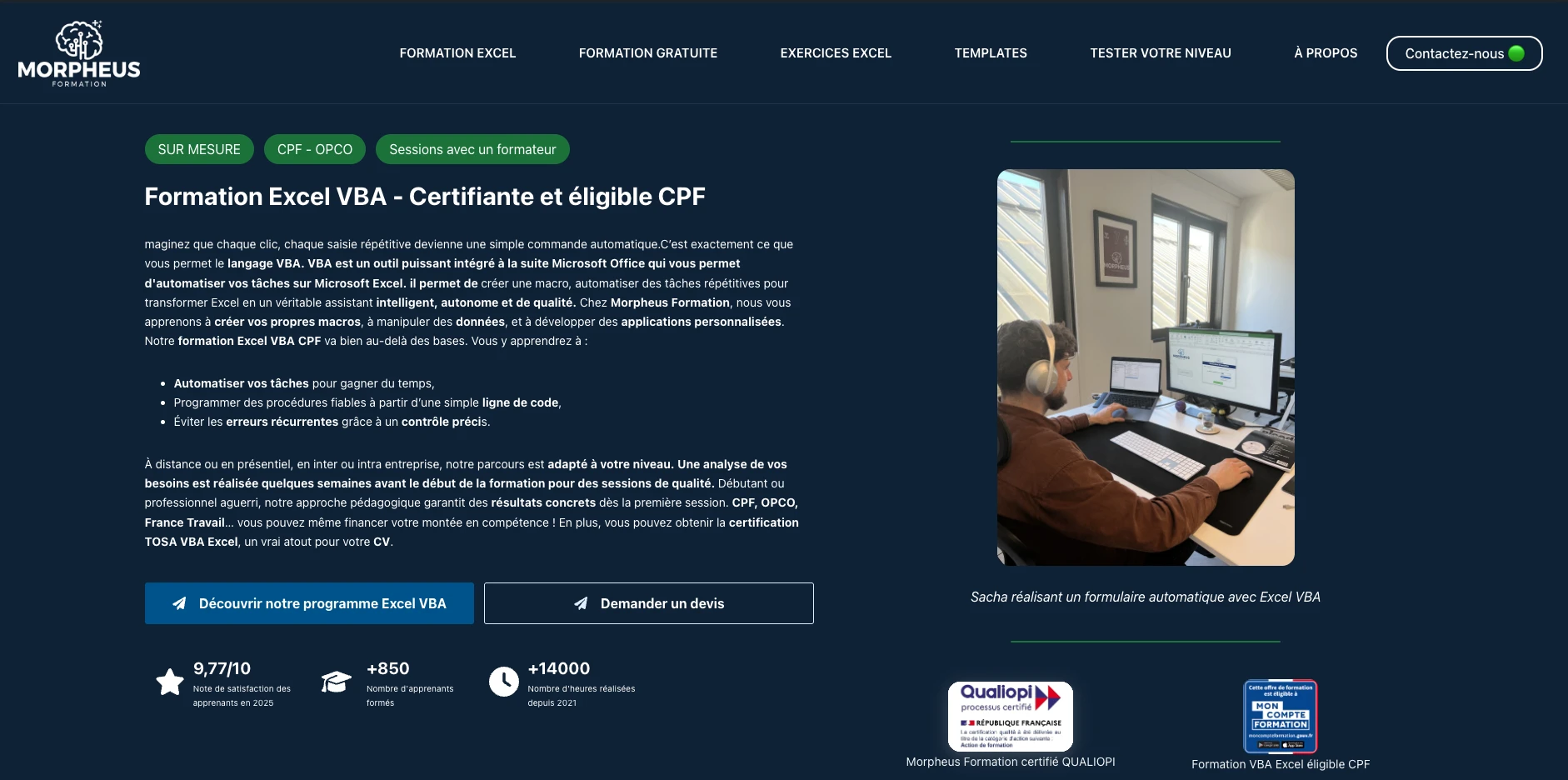
⭐️ Depuis 2021, Morpheus Formation a accompagné plus de 1 300 apprenants, réalisé plus de 17 000 heures de formation et obtenu une satisfaction moyenne de 9,7/10.
Les modalités de la formation VBA de Morpheus Formation
| Élément | Informations |
|---|---|
| Format | Distanciel ou présentiel |
| Accompagnement | Individuel ou collectif |
| Certification | TOSA VBA RS6963 |
| Financement | CPF / OPCO |
| Niveau | Débutant à avancé |
| Prix | 1 260 € pour 14 heures |
- Formateur expert attitré
- Programme adapté à votre niveau et à vos besoins
- Travail possible sur vos propres fichiers Excel
- Création de macros et automatisation de tâches répétitives
- Variables, boucles et procédures VBA
- Formulaires et interfaces utilisateur
- Débogage et optimisation du code
- Création d'outils Excel personnalisés
- Distanciel ou présentiel
- Certification TOSA VBA (RS6963) avec financement CPF / OPCO possible
- Durée préconisée : 14 heures
- Format : individuel ou collectif
- Distanciel ou présentiel
- Rythme flexible
- Certification : TOSA VBA (RS6963)
- Financement CPF / OPCO possible
- Prix : 90 € / heure + 100 € pour la certification TOSA VBA
Cette formation convient particulièrement :
- Aux professionnels utilisant Excel quotidiennement ;
- aux personnes souhaitant automatiser des tâches métier ;
- Aux apprenants recherchant un accompagnement humain et progressif.
Commencer avec notre formation gratuite Excel VBA
Découvrez notre formation Excel VBA gratuite pour apprendre à créer vos premières macros et automatiser vos tâches sur Excel.
Au programme :
- Des vidéos pas à pas
- Des exercices pratiques
- Un support VBA PDF à télécharger
- Les bases essentielles du VBA et des macros Excel
Un excellent point de départ pour découvrir l'automatisation sur Excel à votre rythme.
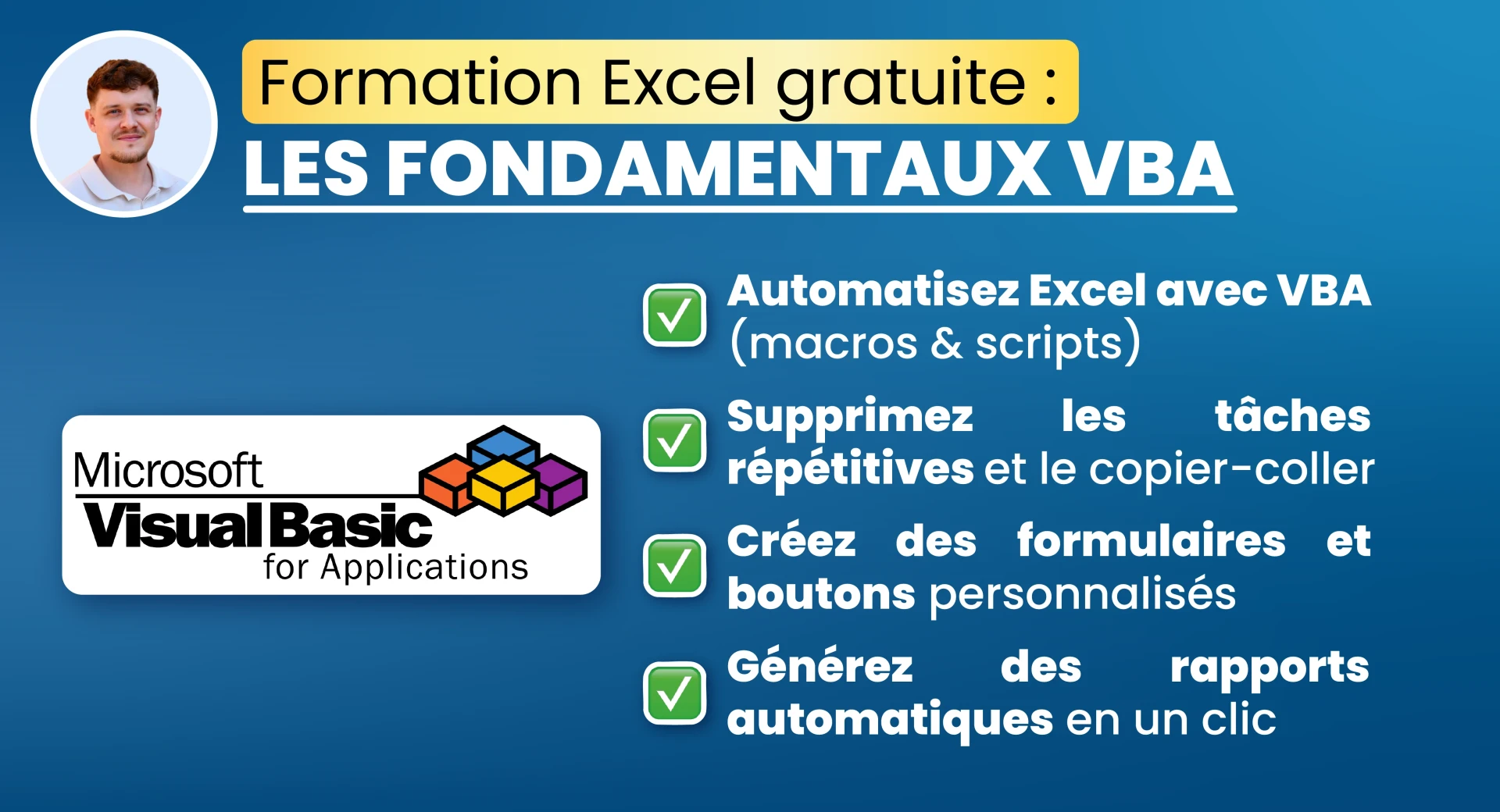
Cegos : une formation VBA en groupe pour entreprises et salariés
Cegos est un acteur historique de la formation professionnelle en France. L'organisme propose plusieurs formations Excel VBA, du niveau découverte jusqu'aux usages plus avancés du langage VBA.
Les formations sont disponibles en présentiel ou en classe à distance, avec une approche principalement orientée formation collective.
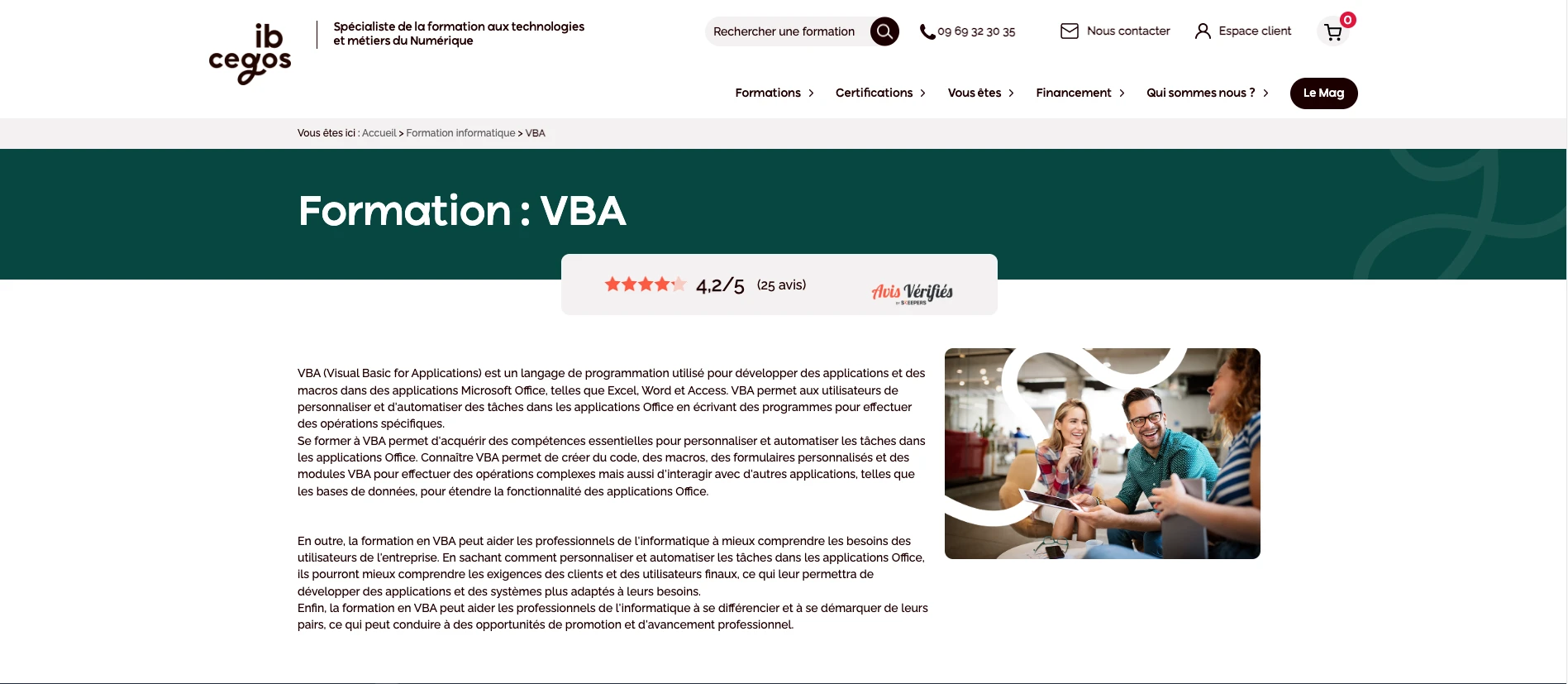
⭐️ L'organisme affiche une note moyenne de 4,2/5 basée sur 25 avis pour ses formations VBA et automatisation Excel.
Les modalités de la formation VBA de Cegos
| Élément | Informations |
|---|---|
| Format | Présentiel ou classe à distance |
| Accompagnement | Formation en groupe |
| Certification | TOSA VBA RS6963 selon parcours |
| Financement | CPF / OPCO |
| Niveau | Débutant à avancé |
| Prix | De 570 € à 2 300 € |
- Organisme reconnu dans la formation professionnelle
- Plusieurs niveaux de formation VBA disponibles
- Présentiel ou distanciel selon les sessions
- Certification TOSA VBA possible sur certains parcours
- Approche structurée pour découvrir progressivement le VBA
- Format principalement collectif
- Accompagnement moins individualisé
- Peu adapté aux besoins très spécifiques ou aux fichiers métier complexes
- Rythme identique pour l'ensemble des participants
Cette formation conviendra surtout aux entreprises ou aux personnes recherchant un cadre de formation structuré avec un apprentissage en groupe.
CFORPRO : une formation VBA e-learning en autonomie
CFORPRO propose une formation Excel VBA en e-learning tutoré éligible au CPF. L'approche repose sur des modules vidéo, des travaux pratiques et un accompagnement pédagogique à distance via un système de tutorat.
Le programme couvre les fondamentaux du VBA, les macros, les variables, les boucles, les événements ou encore le débogage. Plusieurs travaux pratiques permettent également de mettre en application les notions abordées sur des cas concrets.
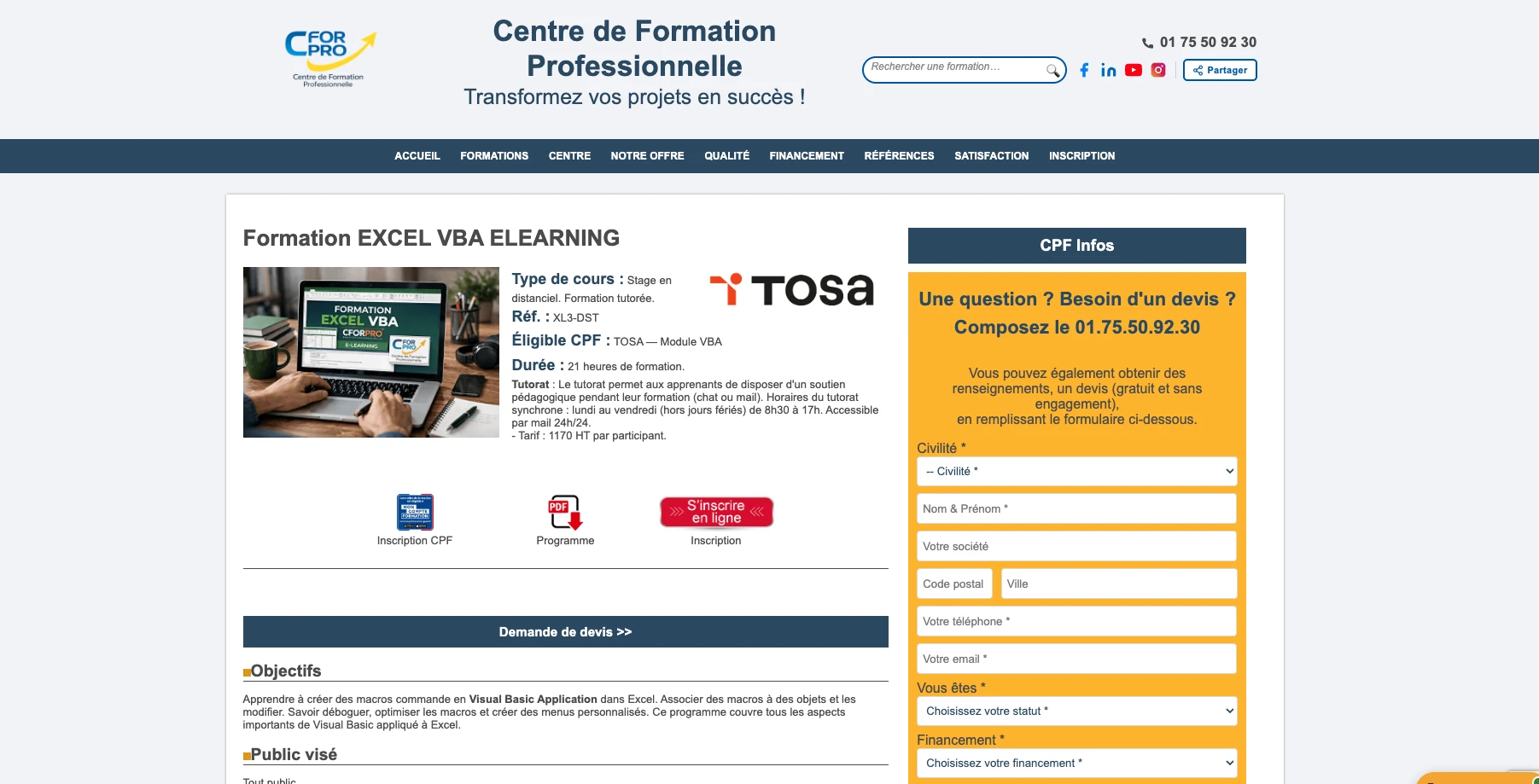
Cette formation conviendra surtout aux personnes recherchant une formation VBA CPF flexible, accessible à distance et compatible avec un rythme d'apprentissage autonome.
Les modalités de la formation VBA e-learning de CFORPRO
| Élément | Informations |
|---|---|
| Format | E-learning tutoré |
| Accompagnement | Tutorat par mail et chat |
| Certification | TOSA VBA RS6963 |
| Financement | CPF |
| Niveau | Débutant à intermédiaire |
| Prix | 1 170 € HT pour 21 heures |
- Formation éligible CPF
- Certification TOSA VBA incluse
- Format flexible accessible à distance
- Travaux pratiques et projets d'automatisation
- Tutorat pédagogique disponible pendant toute la formation
- Supports de cours téléchargeables
- Formation principalement en autonomie
- Peu d'échanges en direct avec un formateur
- Moins personnalisée qu'une formation individuelle
- Nécessite une bonne organisation pour avancer régulièrement
LinkedIn Learning et Udemy : des alternatives VBA en autonomie
Des plateformes comme LinkedIn Learning ou Udemy proposent également des formations VBA accessibles en ligne. Ces solutions peuvent être intéressantes pour découvrir les bases du VBA ou apprendre quelques automatisations simples à petit budget.
En revanche, elles restent davantage orientées autonomie et ne proposent généralement ni accompagnement personnalisé, ni certification VBA reconnue sur France Compétences.
| Plateforme | Points forts | Limites | Certification reconnue | CPF |
|---|---|---|---|---|
| LinkedIn Learning | Découverte rapide du VBA | Formation courte et peu approfondie | Non | Non |
| Udemy | Grand choix de formations à petit prix | Qualité variable selon les formateurs | Non | Non |
LinkedIn Learning : une découverte rapide du VBA
LinkedIn Learning propose une formation VBA orientée découverte.
La formation dure environ 2 heures et s'adresse principalement aux débutants souhaitant comprendre les bases des macros et du langage VBA.
Le format repose entièrement sur des vidéos en autonomie accessibles via un abonnement LinkedIn Learning à partir d'environ 15 €/mois.
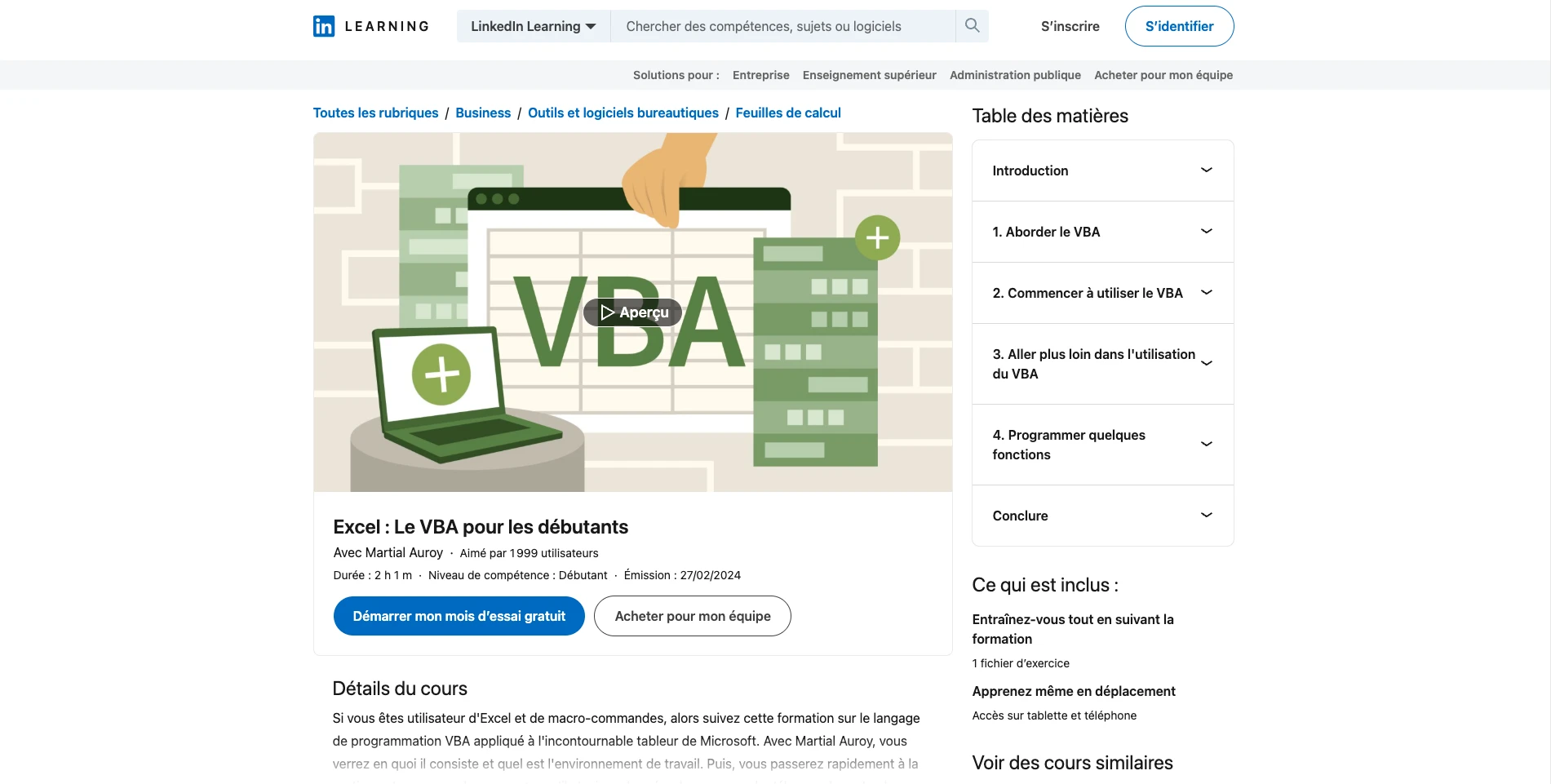
Cette solution peut être intéressante pour découvrir rapidement le VBA, mais elle reste limitée pour des besoins professionnels plus avancés.
⭐️ La formation VBA de LinkedIn Learning affiche une note de 4,7/5 basée sur plus de 178 évaluations utilisateurs.
Udemy : des formations VBA accessibles à petit prix
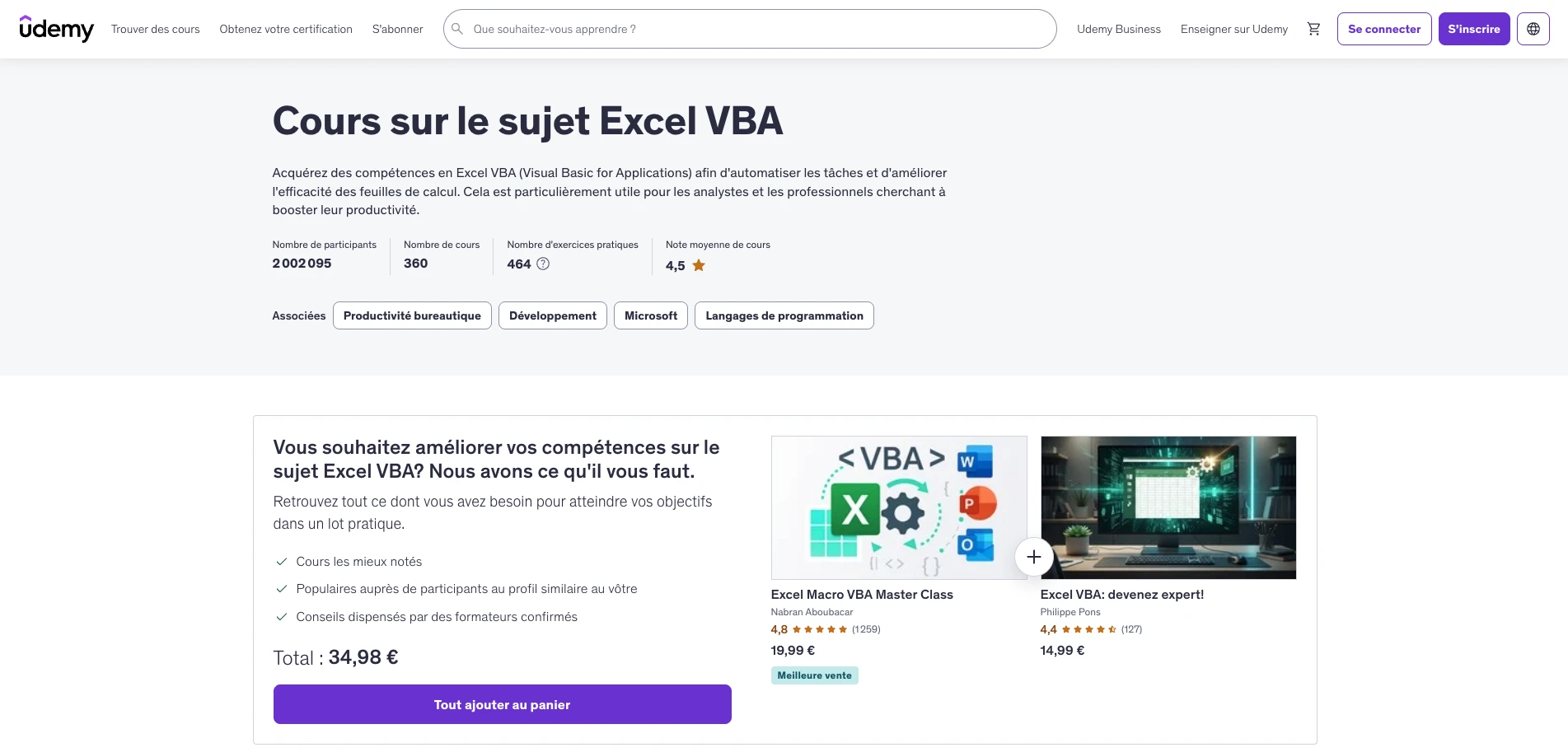
Udemy propose un très large catalogue de formations Excel VBA avec des tarifs souvent compris entre 15 € et 30 € pendant les promotions.
Certaines formations abordent les formulaires VBA, l'automatisation avancée ou encore la création d'applications Excel complètes.
Le principal avantage reste le rapport quantité/prix. En revanche, la qualité des contenus varie fortement selon les formateurs et l'accompagnement reste généralement très limité.
Comparatif des meilleures formations Excel VBA CPF en 2026
Choisir une formation VBA peut vite devenir compliqué. Certaines formations sont très théoriques. D'autres proposent uniquement des vidéos en autonomie. Et beaucoup restent peu adaptées à des besoins professionnels concrets.
Pour vous aider à y voir plus clair, voici notre comparatif des principales formations Excel VBA disponibles en 2026.
| Formation | Format | CPF | Certification | Accompagnement | Niveau | Prix |
|---|---|---|---|---|---|---|
| ⭐⭐⭐⭐⭐ Morpheus Formation | Distanciel ou présentiel | ✅ Oui | TOSA VBA (RS6963) | Formateur dédié, séances individuelles ou collectives, travail possible sur vos propres fichiers | Débutant à expert | 1 260 € pour 14h |
| ⭐⭐⭐⭐☆ Cegos | Présentiel ou classe à distance | ✅ Oui | TOSA VBA selon parcours | Formation en groupe avec exercices pratiques | Débutant à avancé | 570 € à 2 300 € |
| ⭐⭐⭐⭐☆ CFORPRO | E-learning tutoré | ✅ Oui | TOSA VBA (RS6963) | Tutorat par mail et chat pendant toute la formation | Débutant à intermédiaire | 1 170 € pour 21h |
| ⭐⭐☆☆☆ LinkedIn Learning | E-learning | ❌ Non | Certificat LinkedIn | Aucun accompagnement personnalisé | Débutant | Dès 15 €/mois |
| ⭐⭐☆☆☆ Udemy | E-learning | ❌ Non | Certificat Udemy | Apprentissage 100 % autonome | Débutant à avancé selon les cours | 15 € à 30 € |
Comment reconnaître une bonne formation VBA CPF ?
Toutes les formations VBA CPF ne proposent pas le même niveau de qualité. Certaines misent surtout sur le marketing ou les volumes de contenu, avec peu d'accompagnement réel derrière.
Avant de choisir une formation, plusieurs éléments méritent donc d'être vérifiés.
Les critères importants avant de choisir une formation VBA
Une bonne formation VBA CPF doit avant tout proposer une certification active sur France Compétences, un programme clair et des exercices pratiques réellement liés à l'automatisation sur Excel.
Le niveau d'accompagnement reste également important. Les formations avec cours en direct ou suivi pédagogique permettent généralement de progresser plus rapidement que les formats entièrement autonomes.
Les erreurs à éviter avant d'utiliser son CPF
Certaines formations VBA affichent des promesses très agressives comme « devenir expert en 2 jours » ou reposent uniquement sur des vidéos préenregistrées.
Il faut aussi rester vigilant face :
- Aux programmes trop vagues ;
- Aux organismes difficilement joignables ;
- Aux certifications peu claires ;
- Aux démarchages CPF agressifs.
Dans la majorité des cas, les meilleures formations VBA sont celles qui combinent pratique, accompagnement et cas concrets liés au monde professionnel.
Quelle formation Excel VBA CPF choisir selon votre profil ?
Le meilleur choix dépend surtout de votre objectif, de votre niveau et de votre façon d'apprendre. Certaines formations sont davantage orientées autonomie, tandis que d'autres privilégient l'accompagnement et les cas pratiques métier.
| Vous recherchez… | Formation recommandée |
|---|---|
| Un accompagnement personnalisé | Morpheus Formation |
| Une formation en groupe | Cegos |
| Une formation e-learning CPF | CFORPRO |
| Une découverte rapide du VBA | LinkedIn Learning |
| Une solution petit budget | Udemy |
| Une formation CPF avec certification reconnue | Morpheus Formation / Cegos / CFORPRO |
| Une progression flexible à distance | Morpheus Formation |
Si vous souhaitez simplement découvrir les bases du VBA, des plateformes comme LinkedIn Learning ou Udemy peuvent suffire pour une première approche.
En revanche, pour automatiser de vrais fichiers Excel dans un contexte professionnel, les formations avec accompagnement humain et exercices pratiques restent généralement plus efficaces.
En résumé...
Si vous cherchez simplement à découvrir le VBA, des plateformes comme LinkedIn Learning ou Udemy peuvent suffire.
En revanche, pour automatiser de vrais fichiers Excel dans un contexte professionnel, les formations avec accompagnement et cas pratiques restent généralement les plus efficaces.
Aujourd'hui, Morpheus Formation fait partie des solutions les plus complètes pour apprendre Excel VBA avec le CPF grâce à son approche sur mesure et sa préparation à la certification TOSA VBA.
Nos autres guides pour vous aider

Comment apprendre Excel ?
Vous cherchez la meilleure façon de progresser sur Excel ? Découvrez les méthodes les plus efficaces pour apprendre rapidement et gagner du temps.
Quel budget pour une formation Excel ?
Les prix des formations Excel peuvent fortement varier. Nous vous aidons à comprendre les différences pour choisir la bonne formule.

Pourquoi apprendre Excel ?
Excel reste une compétence incontournable en entreprise. Découvrez pourquoi se former peut réellement améliorer votre productivité au quotidien.
FAQ
Le prix d'une formation Excel VBA varie selon le format et le niveau d'accompagnement proposé.
Pour une formation en autonomie, les tarifs commencent souvent entre 30 € et 300 €.
Pour une formation avec un formateur expert, en individuel et sur mesure, les prix se situent généralement entre 800 € et 3 000 € selon la durée et les objectifs.
Chez Morpheus Formation, les programmes de formation VBA sont construits selon vos besoins métier et votre niveau afin de proposer une montée en compétence concrète sur Excel.
Certaines formations Excel VBA peuvent également être financées via le CPF ou les OPCO.
Oui, le VBA reste très utilisé en entreprise en 2026. Beaucoup d'entreprises utilisent encore des fichiers Excel automatisés avec des macros VBA pour gagner du temps et limiter les tâches répétitives.
Oui, il existe des ressources gratuites pour découvrir le VBA : vidéos YouTube, exercices, ebooks ou formations d'initiation. C'est une bonne solution pour comprendre les bases avant de passer à des projets plus avancés. Nous proposons également une formation gratuite sur les bases d'Excel VBA
Il n'est pas nécessaire d'être expert sur Excel. En revanche, avoir de bonnes bases sur les formules, les tableaux et l'organisation des données facilite fortement l'apprentissage du VBA.
Le VBA permet d'automatiser des tâches répétitives sur Excel. Vous pouvez créer des macros, automatiser des rapports, nettoyer des données ou encore développer des outils personnalisés directement dans vos fichiers Excel.




 / CPF
/ CPF